١ — ابدأ من هنا
بعد التسجيل مباشرةً. خمس خطوات تفصلك عن أول تقرير حضور صحيح.
الترتيب يهمّ
اتّبعه كما هو. إضافة الموظفين قبل ربط الجهاز يوفّر عليك مطابقة أرقام يدويًّا لاحقًا.
| الخطوة | الوقت | |
|---|---|---|
| ١ | ادخل نظامك واضبط بيانات الشركة | دقيقتان |
| ٢ | أضف الموظفين | حسب العدد |
| ٣ | اربط جهاز البصمة | ١٠ دقائق |
| ٤ | اسحب بصمات الموظفين إلى النظام | دقيقة |
| ٥ | اضبط الدوام والإجازات | ١٥ دقيقة |
١. بيانات الشركة
من الإعدادات ← بيانات الشركة: الاسم والشعار والعملة والمنطقة الزمنية.
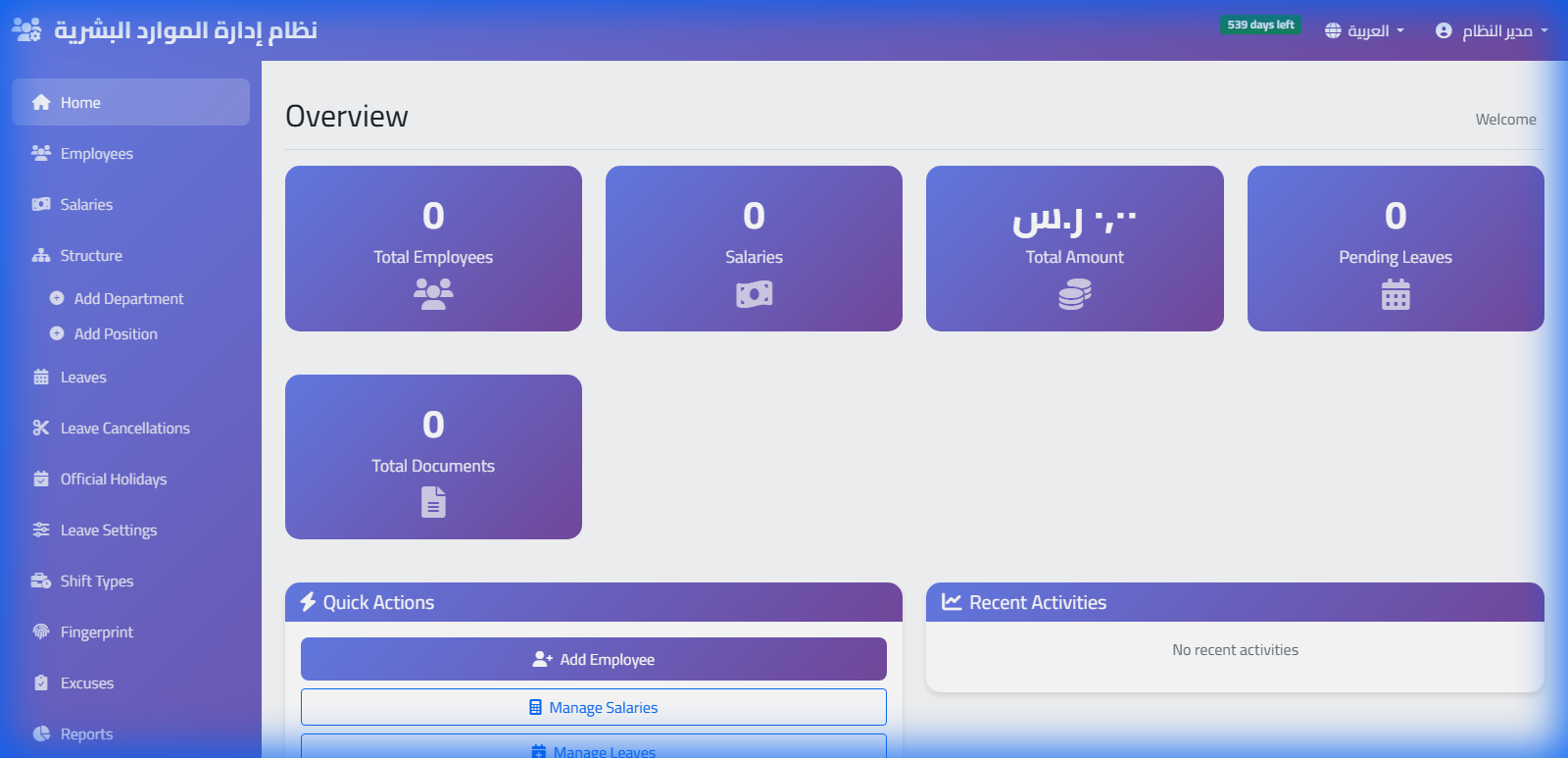
المنطقة الزمنية ليست تفصيلًا شكليًّا. ساعة النظام هي مصدر طوابع الحضور، وانحرافها يزيح ساعات العمل، وساعات العمل تدخل الأجر. اضبطها قبل أول بصمة.
٢. الموظفون
من الموظفون ← إضافة موظف. المطلوب فعلًا: الاسم، الرقم الوظيفي، تاريخ التعيين، الراتب الأساسي.
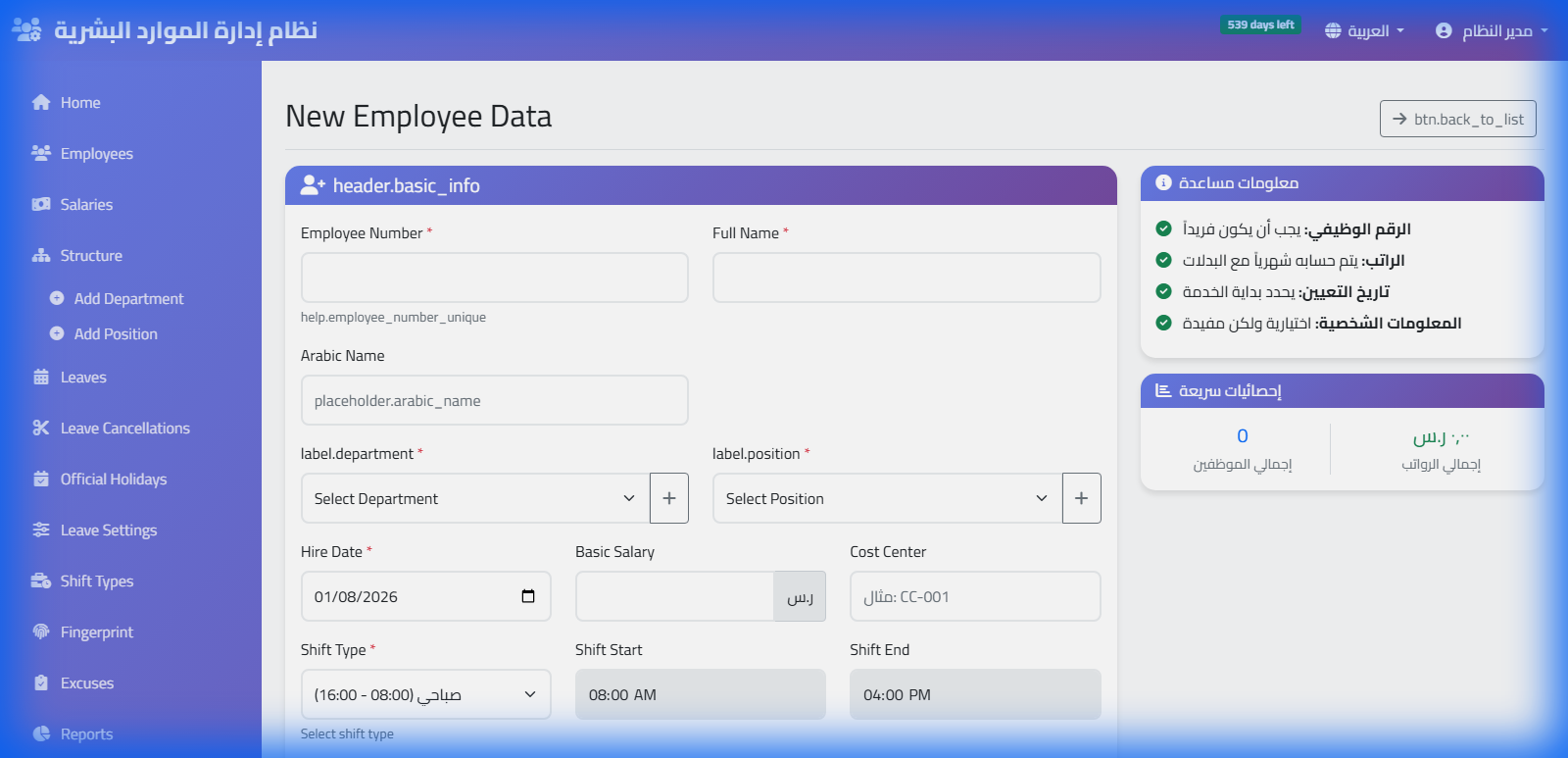
الرقم الوظيفي هو حلقة الوصل مع جهاز البصمة. اجعله مطابقًا لرقم المستخدم على الجهاز. لو كان الموظف رقم 7 على الجهاز، اجعله 7 هنا — وإلّا وصلت بصماته دون أن تُنسب إليه.
ولو كان عندك عدد كبير، استعمل استيراد من Excel بدل الإدخال يدويًّا.
٣. جهاز البصمة
الخطوات كاملة هنا. لا تتخطّاها: كل ما بعدها يعتمد عليها.
٤. اسحب البصمات
من أجهزة البصمة ← مزامنة الكل من الجهاز.
هذه الخطوة تنقل بصمة كل موظف من الجهاز إلى نظامك. تأخذ دقيقة، وتوفّر عليك يومًا كاملًا لو تلف الجهاز لاحقًا. التفاصيل.
٥. الدوام والإجازات
من الإعدادات:
- الشفتات — أوقات الدوام، والسماح بالتأخير، ومتى تُحتسب الساعة إضافية.
- الإجازات — الأنواع والأرصدة السنوية ومن يوافق.
- العطل الرسمية — حتى لا تُحتسب غيابًا.
اضبط شفتًا واحدًا صحيحًا أولًا وجرّبه يومًا، ثم أضف البقيّة.
بعد أسبوع
افتح التقارير ← ملخّص الحضور وقارن أسبوعًا كاملًا بما لديك اليوم. هذه أفضل طريقة لاكتشاف إعداد خاطئ — رقم وظيفي غير مطابق، أو شفت بأوقات غير صحيحة — وأنت ما زلت في فترة التجربة.
فترة التجربة
ثلاثون يومًا كاملة بكل المميزات. بياناتك تبقى كما هي بعد الاشتراك — لا تُعيد شيئًا من البداية.